

Sunum hazırlama dünyasında dengeler değişiyor. Klasik PowerPoint yaklaşımı yerini yapay zeka destekli asistanlara bırakırken, Canva görsel tasarımda standartları belirlemiş olsa da, Gamma.app özellikle ‘içerik odaklı hız’ konusunda fark yaratıyor. İşte tek bir cümleyle 10 sayfalık sunum oluşturmanın adım adım rehberi.
1. Gamma.app Nedir? (Neden Canva’dan Farklı?)
Gamma, sadece bir tasarım aracı değil, bir içerik mimarıdır. Canva’da bir şablon seçip metinleri sizin doldurmanız gerekirken; Gamma’ya konuyu söylersiniz, o sizin yerinize araştırmayı yapar, başlıkları belirler, metinleri yazar ve uygun görselleri yerleştirir.
- Hız: Taslak oluşturma süresi yaklaşık 60 saniyedir.
- Esneklik: Sunumlar sadece slayt değil; web sayfası veya doküman formatına da dönüşebilir.
- Dinamik Yapı: Sunum içine canlı YouTube videoları, Spotify listeleri veya etkileşimli grafikler gömülebilir.
2. Adım Adım Sunum Oluşturma Süreci
Adım 1: Kayıt ve Kredi Sistemi
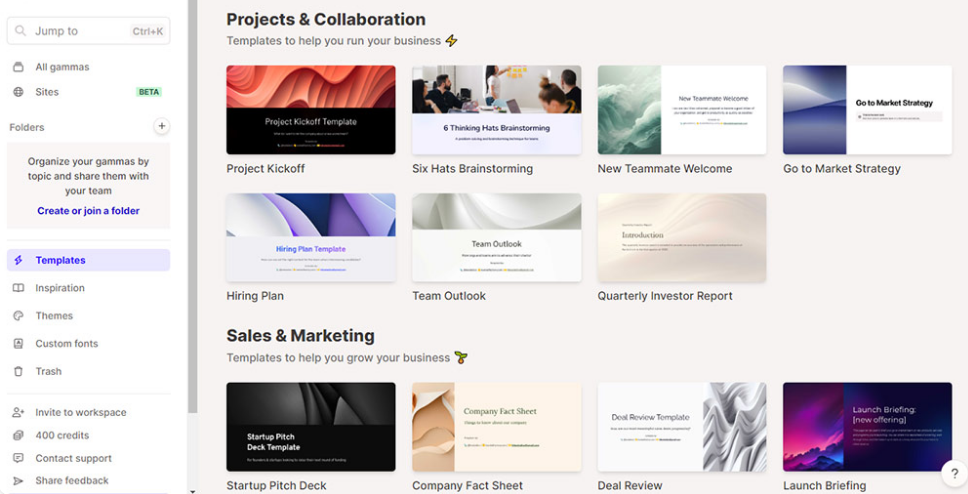
Gamma.app adresine giderek ücretsiz bir hesap oluşturun. Başlangıçta size 400 ücretsiz kredi tanımlanır. Bu krediyle yaklaşık 10 adet tam kapsamlı sunum hazırlayabilirsiniz.
Adım 2: Modu Seçin (Generate)
Ana ekranda karşınıza çıkan “Create New AI” butonuna tıklayın. Burada üç seçeneğiniz olacak:
- Presentation (Sunum): Klasik slayt yapısı.
- Document (Döküman): Word dosyası gibi ama daha görsel.
- Webpage (Web Sayfası): Tek sayfalık etkileşimli bir site.
Adım 3: Sihirli Cümleyi Yazın (Prompting)
Arama çubuğuna sunumunuzun konusunu yazın.
Örnek: “Yapay zekanın 2026’daki iş dünyasına etkileri hakkında 8 sayfalık, profesyonel bir sunum hazırla.”
Adım 4: Taslağı Onaylayın
Siz konuyu yazdıktan sonra Gamma size bir anahat (outline) sunar. “1. Giriş, 2. AI Araçları, 3. Verimlilik Analizi…” gibi. Burada beğenmediğiniz başlıkları silebilir veya yenilerini ekleyebilirsiniz.
Adım 5: Tema Seçimi ve Final
Yapay zeka size onlarca modern tema sunacak. İş dünyası için “Dark Mode” veya “Corporate” temalarını seçebilirsiniz. Seçimi yaptıktan sonra “Generate” butonuna basın ve yapay zekanın slaytları tek tek, gözünüzün önünde oluşturmasını izleyin.
3. Profesyonel İpuçları (İçeriği Zenginleştirme)
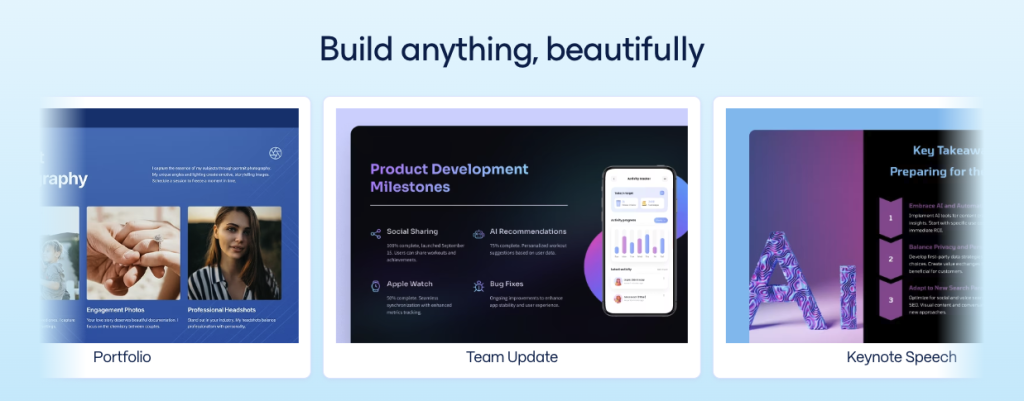
Sunum oluştuktan sonra üzerinde manuel değişiklikler yapabilirsiniz:
- Görsel Değiştirme: AI’nın koyduğu görseli beğenmezseniz, üzerine tıklayıp “Edit with AI” diyerek yeni bir görsel betimlemesi yapabilirsiniz.
- Kart Ekleme: Slayt aralarına “+” butonuna basarak yeni “kartlar” (slaytlar) ekleyebilir, AI’dan sadece o kartın içeriğini yazmasını isteyebilirsiniz.
- Dışa Aktarma: Hazırladığınız sunumu PDF veya PowerPoint (PPTX) olarak indirebilir ya da doğrudan bir linkle (web sitesi gibi) paylaşabilirsiniz.
4. Kimler İçin “Hayat Kurtarıcı”?
Öğrenciler: Ödev sunumlarını görsel bir şölene dönüştürmek için.
Girişimciler: Yatırımcı sunumlarını (Pitch Deck) hızlıca hazırlamak için.
Eğitmenler: Ders materyallerini sıkıcılıktan kurtarıp interaktif hale getirmek için.